 Progear の使い方もくじ
Progear の使い方
▶ Progear をひらくdivid.xvps.jp「こわれている・おかしい」「使いにくい」「こうしてほしい・これを足してほしい」があれば、下のボタンから送ってください。スクショもいっしょに送れます。
📮 直してほしい・ほしい機能を送る LINE の中でフォームが開きます(ログインはいりません)。配信中は ⚙️ 設定 の「📮 改善・不具合を送る」からも送れます。みんなに役立つものから順番に直していきます。直したら、このマニュアルも新しくします。
知りたいところを押してください。
はじめての方は 1 から順にどうぞ。
Progear とは
TikTok の配信に、ゲームやお祝いの演出を重ねる道具です。
YouTube・Instagram など、ほかの配信では受け取れないので、演出は動きません。
基本はスマホの「モバイルゲーム」で使います(iPad も同じ画面で使えます)。
パソコンで配信する人は、TikTok LIVE Studio や OBS でも使えます(8章)。パソコンでは右のボタンが無いので、音や演出はパソコンの設定画面で変えます。
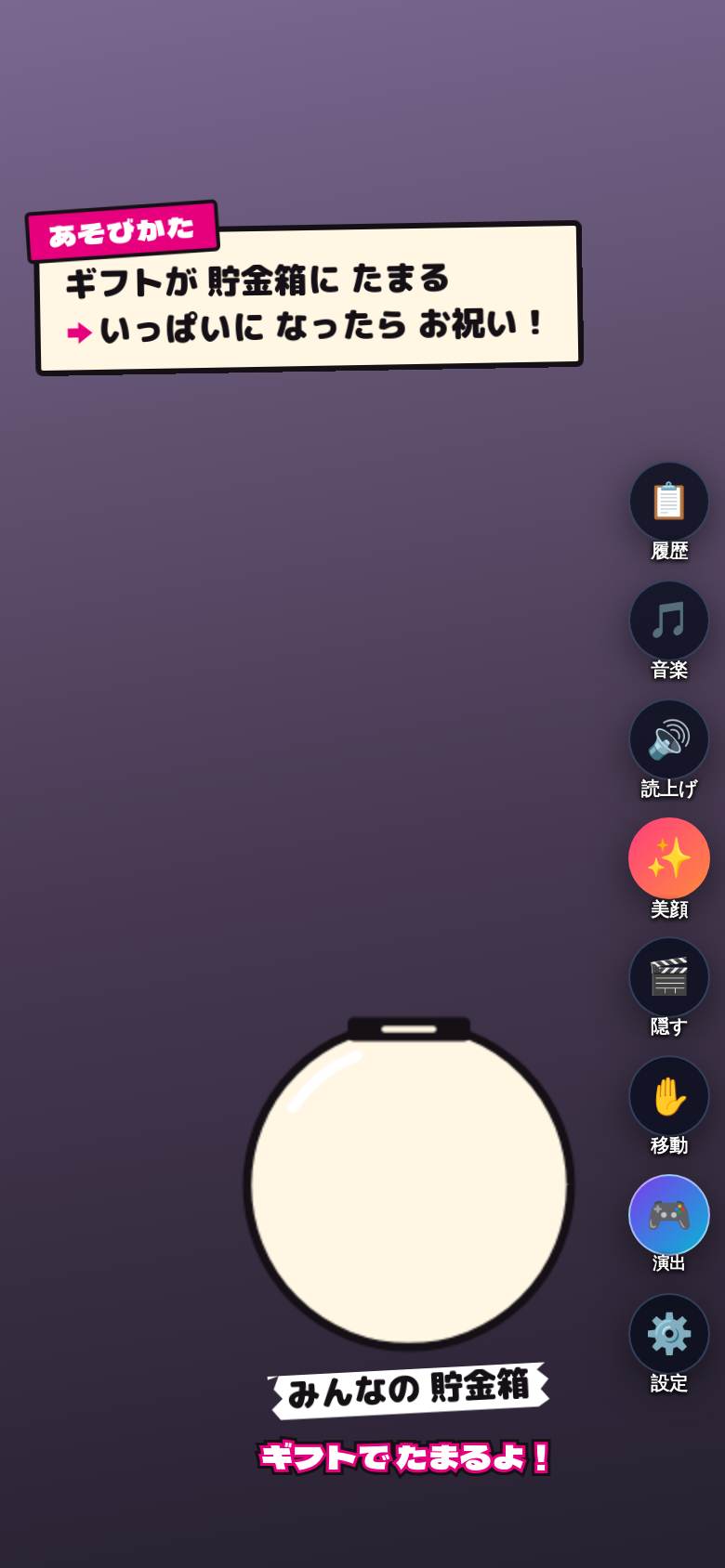
右のボタンで操作します
はじめての準備 ①
ホーム画面への追加と、ログインです。最初の1回だけです。
iPhone の Safari で、下のボタンから Progear を開きます。
▶ Progear をひらくdivid.xvps.jpLINE から開いた時は、右下の共有(Android は右上の ︙)から「ブラウザで開く」を押してください。
ホーム画面に追加する
アイコンから開くと、上と下のバーが映りません。
Safari の共有ボタン □↑ →「ホーム画面に追加」→「追加」。ホーム画面の「Progear」アイコンから開いてください。
iPad の方
Android の方
Galaxy(Samsung Internet)の方
ログインする
ホームの Progear のアイコンから開いて、TikTok ID を入れて「はじめる」を押します。@ はいりません。
2回目からは「@あなたのID ではじめる」を押すだけです。
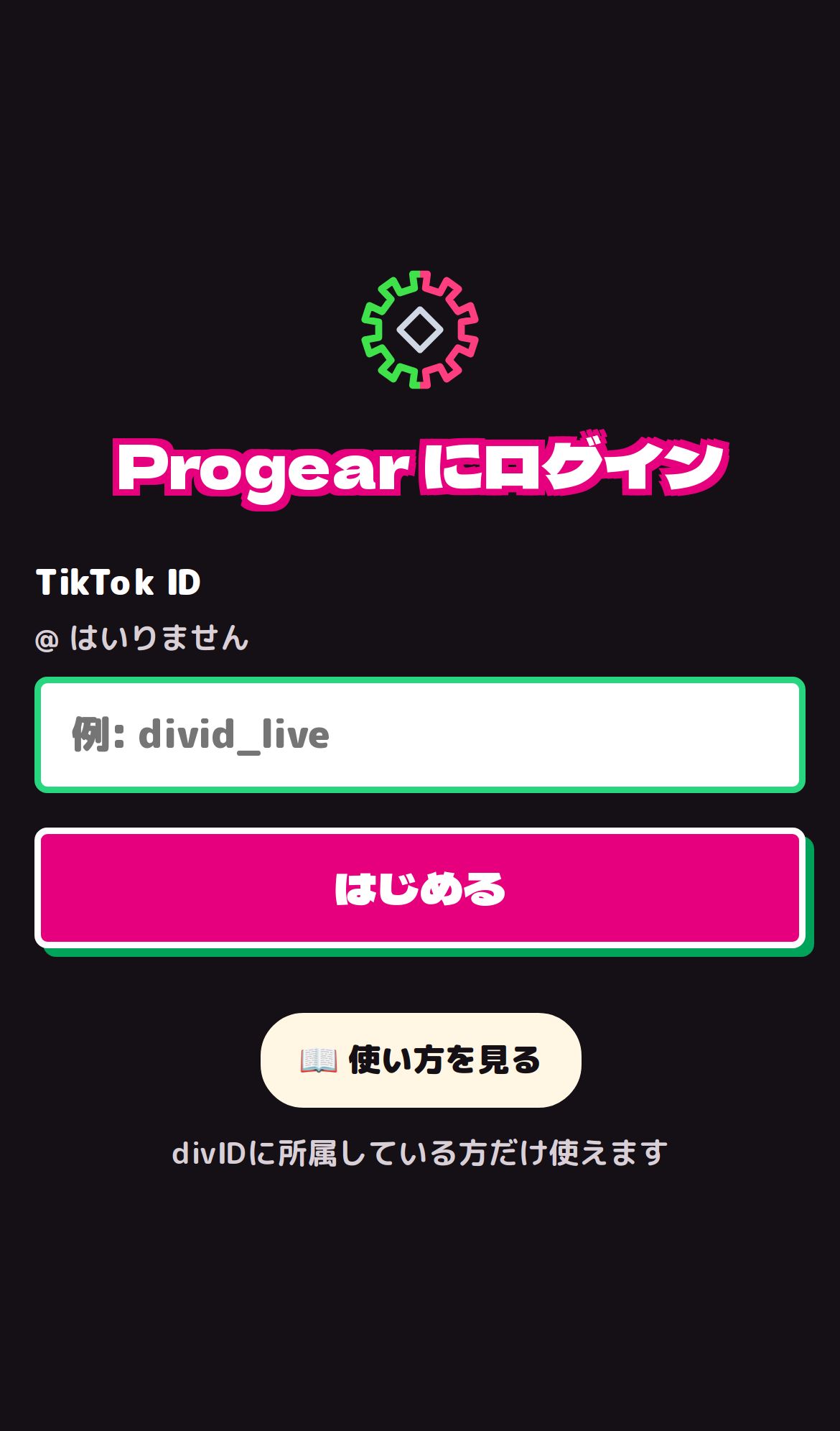
いま誰で入っているかは、⚙️ 設定 の一番上に「👤 @ID でログイン中」と出ています。
はじめての準備 ②
配信中に通知が映ったり、ほかのアプリに移ったりしないようにします。
アクセスガイドをオン(1回だけ)
設定アプリ → アクセシビリティ → アクセスガイド → オン。
パスコードも決めておきます。
集中モード(毎回の配信前)
コントロールセンター → 集中モード → おやすみモード。
LINE は「許可」に入れないでください。
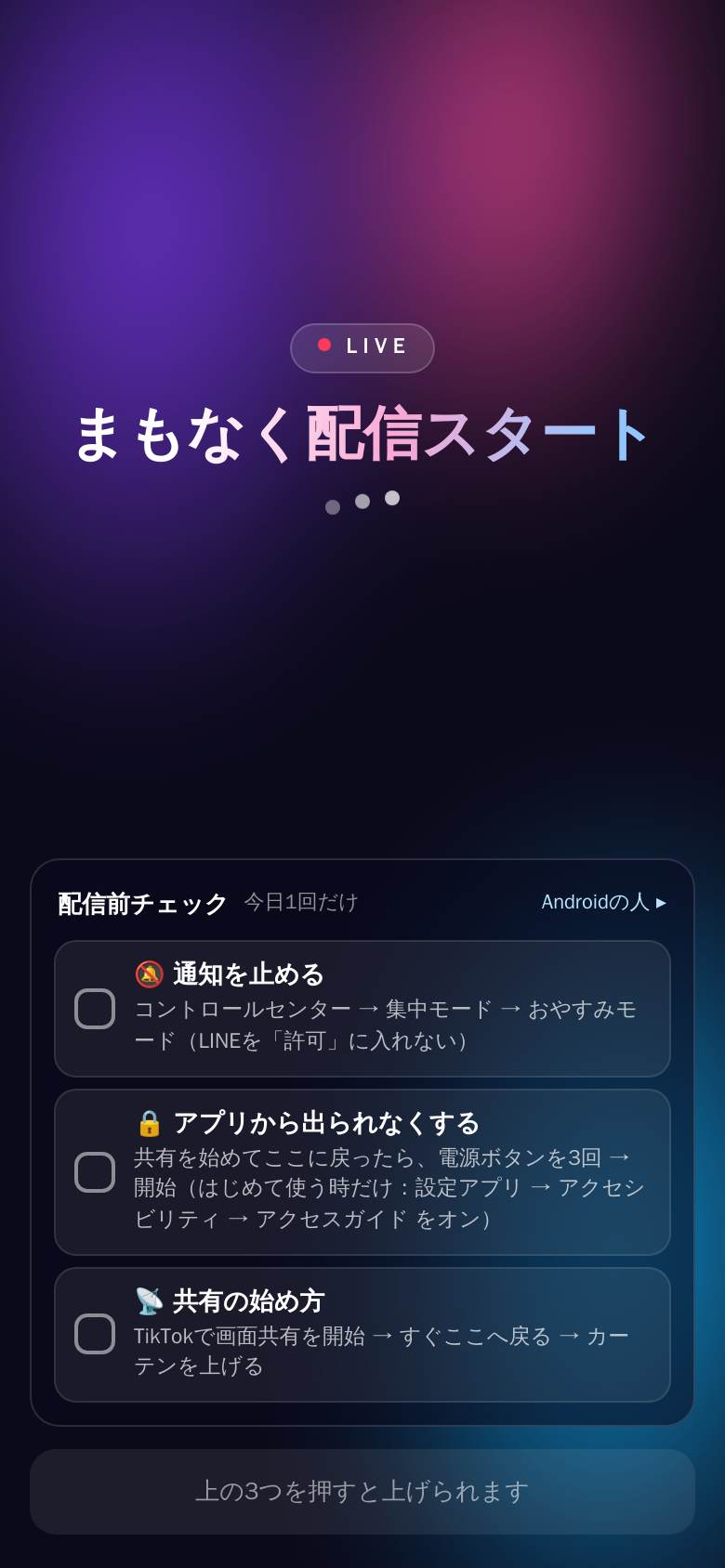
Progear を開くと、このチェックが出ます(1日1回)
配信の始め方 ①
まず Progear で、出す演出を用意します。
- Progear を開くとカーテンが出ます。チェックを3つ押して、上にスワイプします。
- 右の 🎮 演出 で、出したい演出をえらびます。(4へ)
- ✋ 移動 で、置き場所を決めます。(5へ)
配信の始め方 ②
つぎに TikTok の「モバイルゲーム」で配信を始めます。
- TikTok を開いて、LIVE の種類で「モバイルゲーム」を選び、配信を始めます。
- すぐ Progear に戻ります。カーテンは自動で下りています。
- 電源ボタンを3回押して「開始」(アクセスガイド)。
- カーテンを上にスワイプ。配信スタートです。
画面の真ん中の「配信のはじめかた」
まだつながっていない間は、Progear の真ん中にこのカードが出ます。上から順にどうぞ。
- 「TikTokをひらく」を押します。
- LIVE →『モバイルゲーム』で配信を始めてください。
- 画面の下を横にスワイプして Progear に戻ると、自動でつながります。
ボタンを消したい時
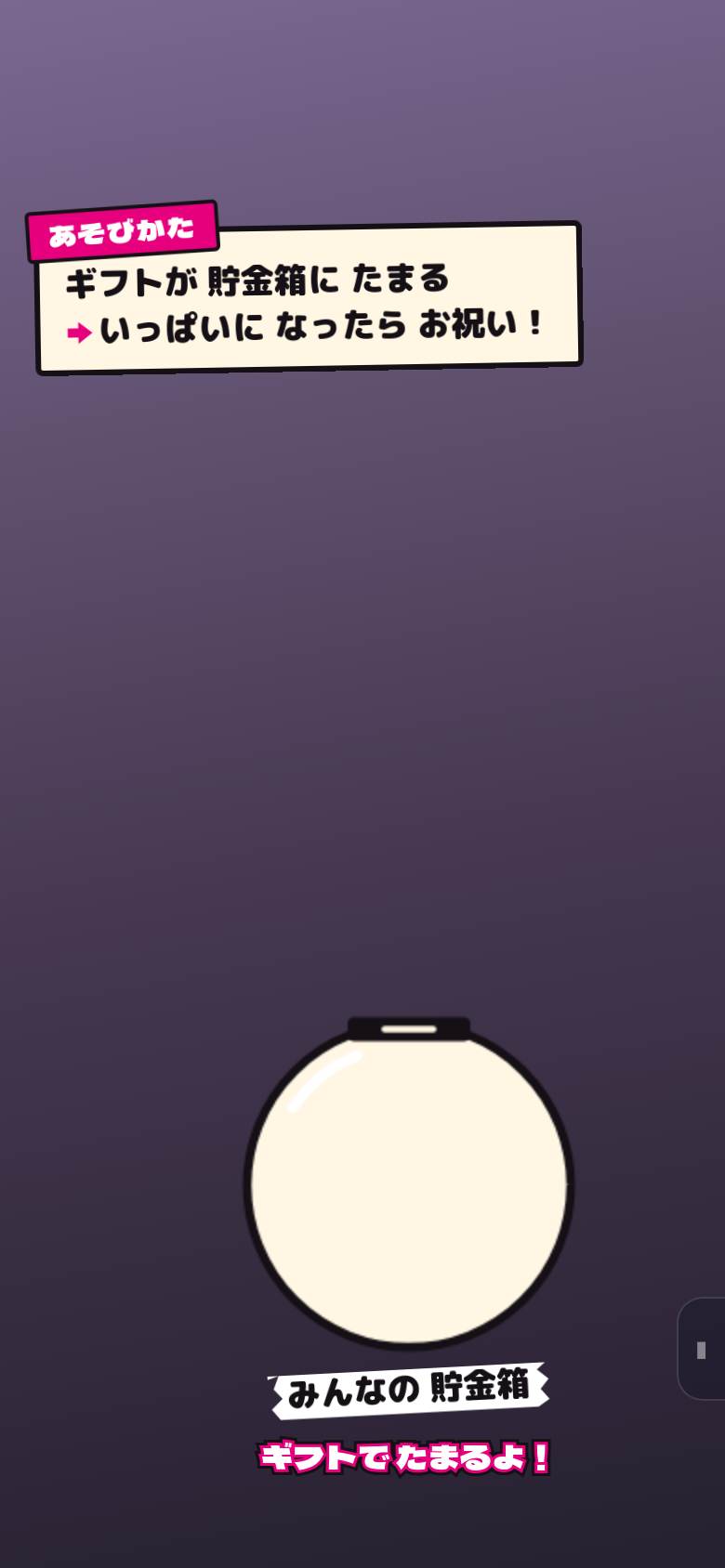
🎬 隠す を押すと、ボタンが消えます。右下の細いボタンで戻ります。
演出のえらび方
🎮 演出 を押すと、えらぶ画面が出ます。
- 「情報パネル」「演出」「企画」から、1つずつえらべます。
- えらんだら、右上の ✕ で閉じます。
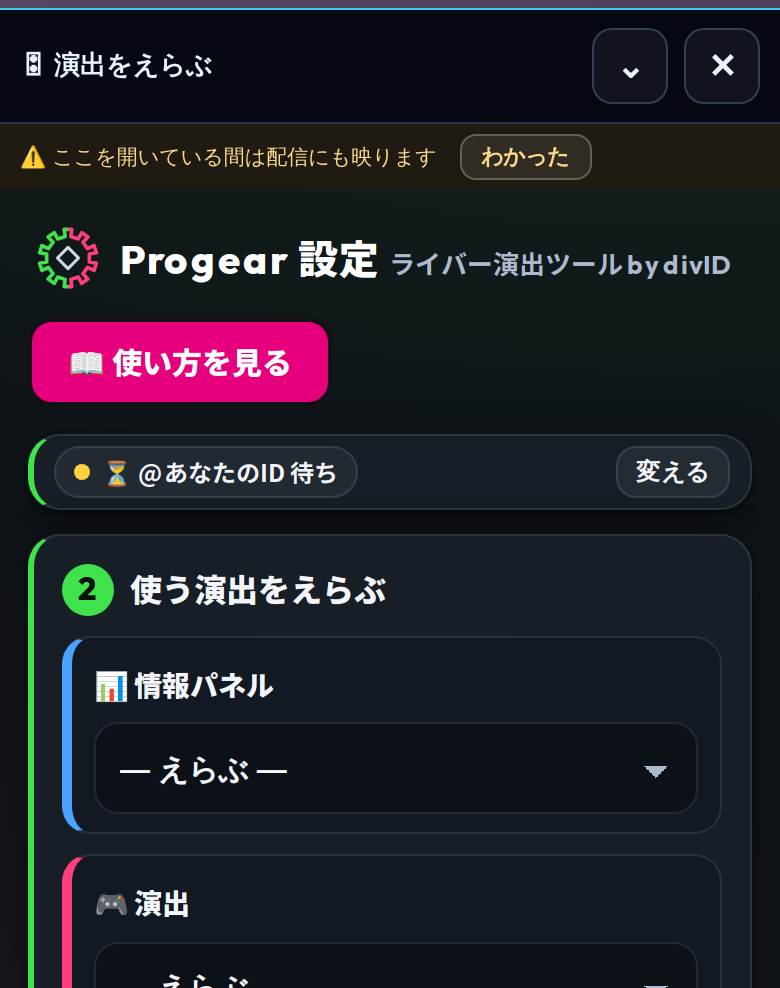
はじめての方へのおすすめ
ギフトで貯金箱がたまっていきます。
ギフトでルーレットが回ります。
いいねとコメントでゲージがたまります。
コメントを大きく見せたい方は、演出の「ふきだし」。
歌の配信なら、企画の「🎤 バーチャルステージ」。
置き場所を決める
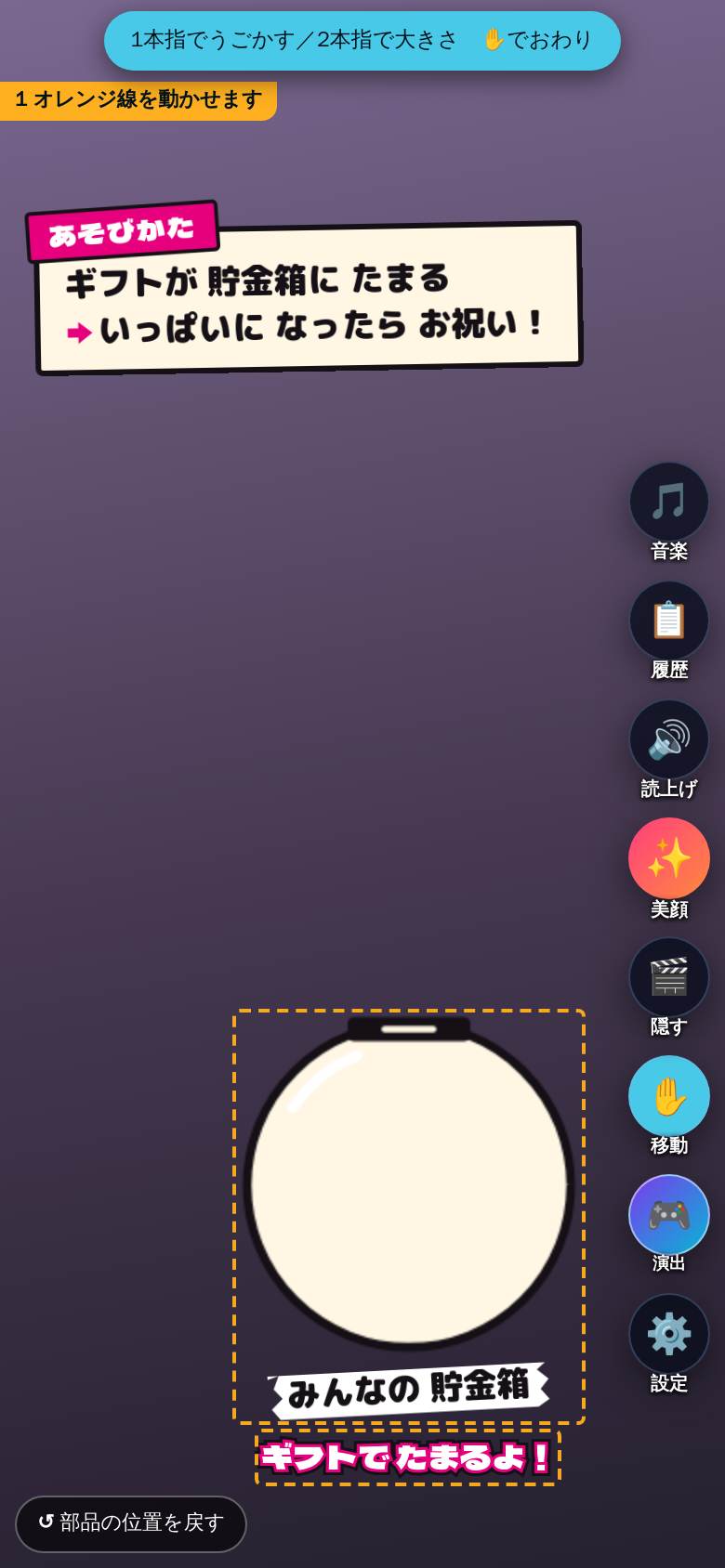
✋ 移動 で、演出を好きな場所に置けます。
- ✋ 移動 を押すと、動かせる部品にオレンジの線が出ます。
- 1本指で動かします。2本指で大きさを変えます。
- 終わったら、もう一度 ✋ を押します。
全部まとめて動かす
上のバーの「☐ 全部まとめて動かす」を押すと、どこを1本指で動かしても、置いてある演出がぜんぶ一緒に動きます。もう一度押すと、1つずつに戻ります。
効果音とうしろの音楽
🎵 音楽 を押すと、この画面が出ます。
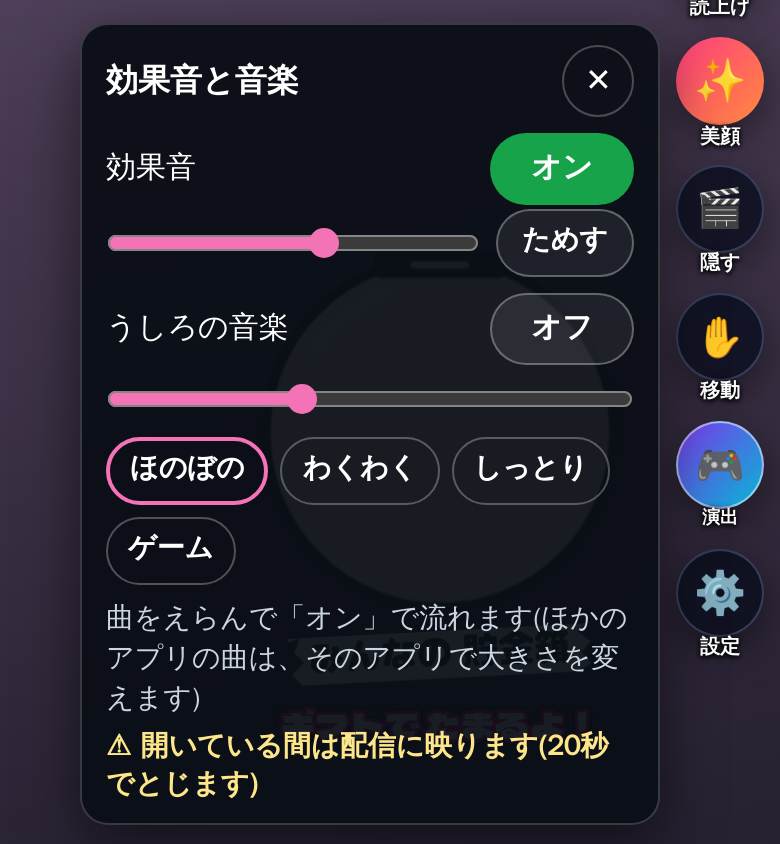
効果音
オン・オフと大きさを変えられます。「ためす」で聞けます。
音が重ならないように、Progear が自動で間引きます。
うしろの音楽
- 4曲(ほのぼの・わくわく・しっとり・ゲーム)から1つえらびます。えらんだ曲はピンクの線で囲まれます。
- 「うしろの音楽」を「オン」にすると流れます。もう一度押すとオフです。
- つまみで大きさを変えます。声より小さめがおすすめです。
読み上げと、鳴らない時
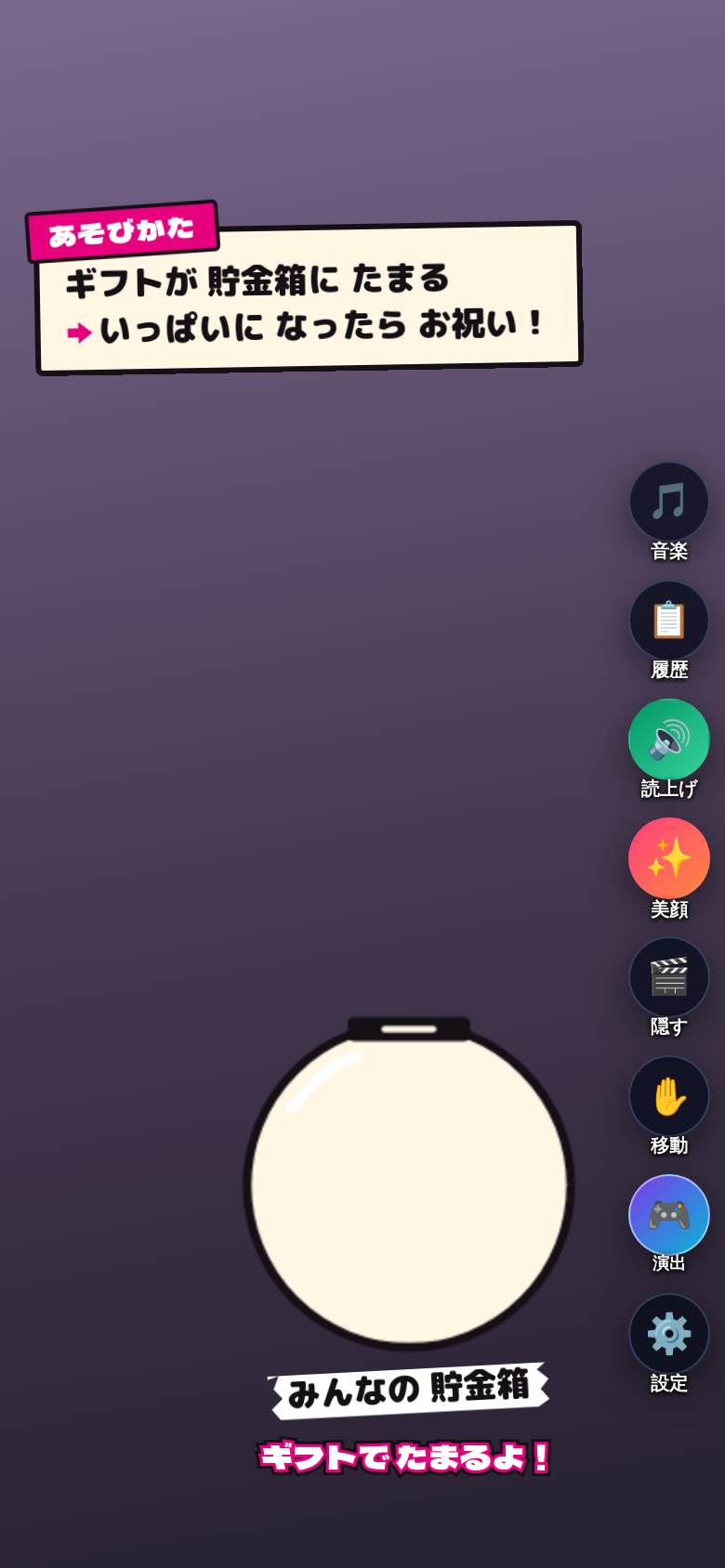
🔊 読上げ
押すと緑になり、コメントを声で読みます。もう一度押すとオフです。
音が鳴らない時
- 開いたら、まず画面を1回タップしてください。タップするまで音は鳴りません。
- マナーモード(消音)がオンだと、Progear の音は鳴りません。オフにするのは、本体の横のスイッチか、画面の右上から下へなぞって出る 🔔 ボタンです。
- ほかのアプリの音楽は止まりません。その大きさは、そのアプリで変えてください。
美顔
✨ 美顔 を押すと、下にメニューが出ます。
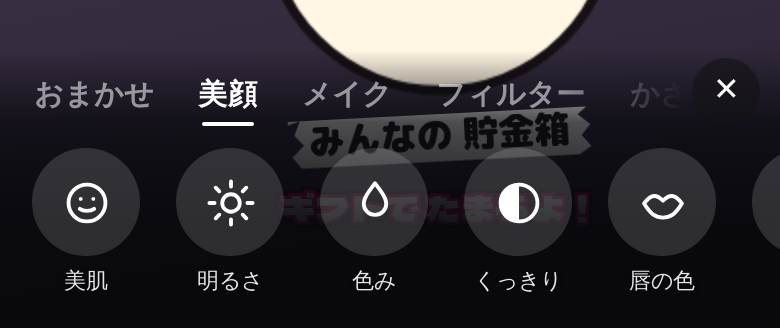
- 上の文字を横にずらすと、メイク・フィルター・かざり・かめん・背景 などが出ます。
- 丸い項目を押すと、つまみが出ます。つまみで強さを変えます。
- 右の ✕ で閉じます。
かめん と 背景
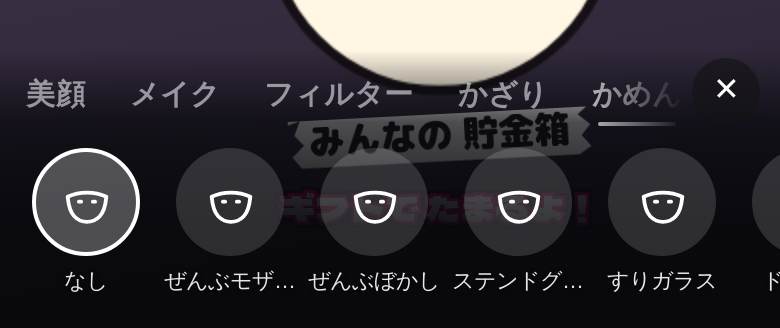
かめん
顔を出さずに配信したい時に使います。顔が動いても追いかけます。
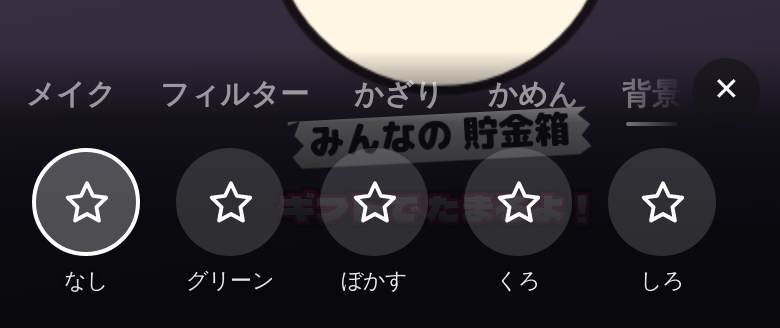
背景
うしろの部屋を、グリーン・ぼかす・くろ・しろ に変えられます。
パソコンで使う
TikTok LIVE Studio や OBS で配信する方向けです。
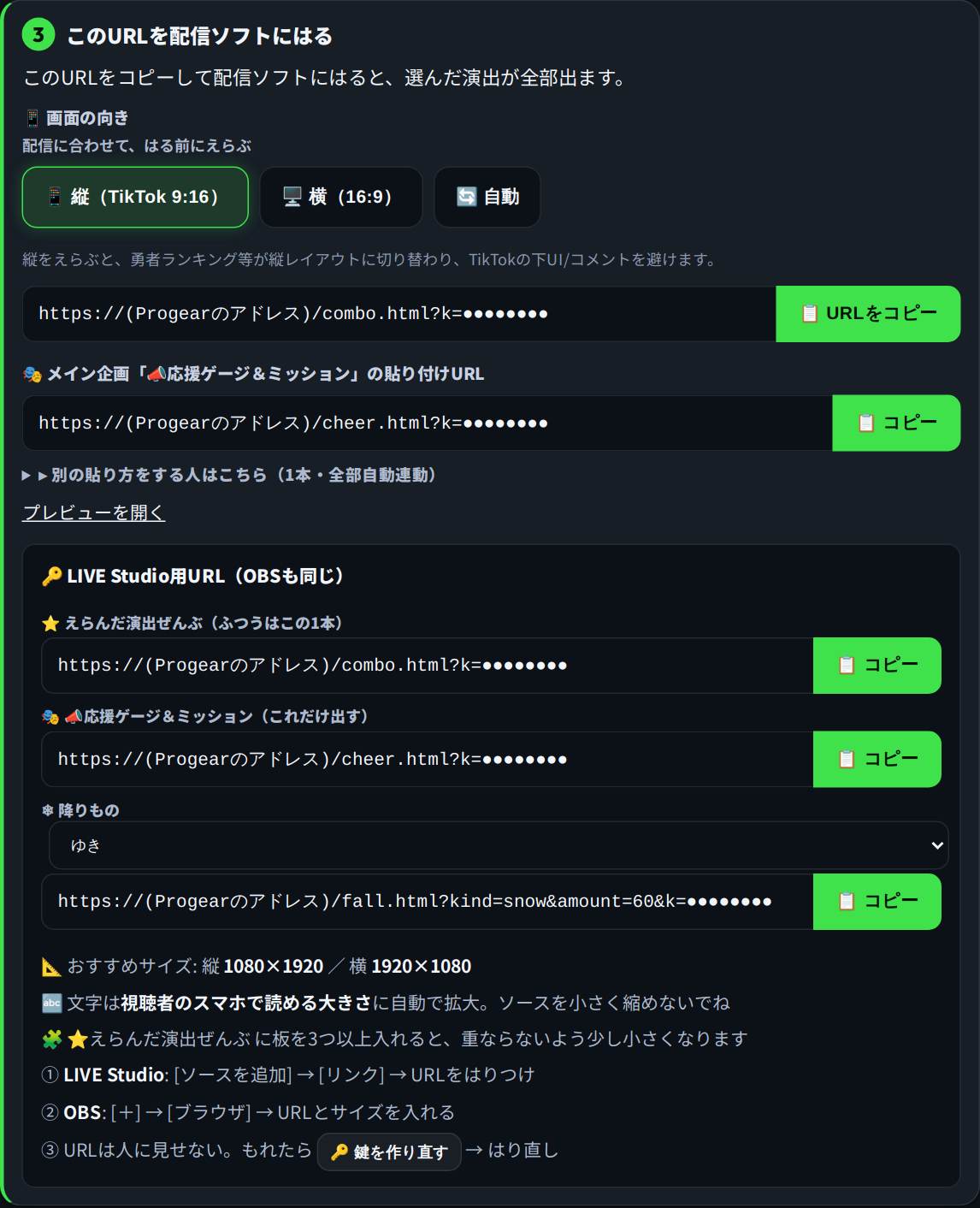
- パソコンで Progear を開いて、ログインします。
- 「使う演出をえらぶ」で演出をえらびます。
- 下の「🔑 LIVE Studio用URL」の「⭐ えらんだ演出ぜんぶ」で「📋 コピー」。
- LIVE Studio:ソースを追加 → リンク → はりつけ。
OBS:+ → ブラウザ → はりつけ。大きさは 縦1080×1920。
パソコンの音
- 音は、設定画面の「効果音と音楽」で変えます(スマホの 🎵 とは別です)。
- OBS:ブラウザのソースの設定で「OBSで音声を制御する」に ✓ を入れます。入れないと配信に音がのりません。
- LIVE Studio:リンクのソースの音が、配信の音に入っているか見てください。
配信の終わり方
この順番で終わると、最後まできれいです。
- ⚙️ 設定 →「⬇ カーテンを下ろす(終わる時)」。
- TikTok の配信を止めます。
- 電源ボタンを3回 → パスコード →「終了」で、アクセスガイドを終わります。
配信のやり方 3つ
やりやすい方法をえらんでください。
① モバイルゲーム(スマホ1台)
Progear の画面を、そのまま TikTok の「モバイルゲーム」で配信します。演出もお祝いも全部映る、いちばんかんたんな方法です(3を見てください)。
② パソコン(LIVE Studio・OBS)
パソコンの配信に、Progear のURLを重ねて出します。やり方は 8 を見てください。
③ ふつうの配信 + 手元にもう1台
いつものカメラ配信のまま、もう1台のスマホやタブレットで Progear を開いておきます。コメントの読み上げや「👋 久しぶりのお知らせ」を、配信に映さずに手元で使えます。
👋 久しぶりのお知らせ
7日以上ぶりに来た常連さんがいると、あなたの画面にだけ小さな札が出ます(配信には映りません)。いらない時は ⚙️ 設定 の「👋 久しぶりのお知らせ」でオフにできます。
誕生日のお祝い
リスナーさんのお誕生日を覚えて、配信でお祝いします。
集め方
リスナーさんがコメントで「今日誕生日」「誕生日は3/15」のように自分の誕生日を言うと、自動でメモします。家族や推しの話、「おめでとう」はメモしません。同じ人が何回言っても1つにまとめます。
配信中のお祝い
当日、その人が来た時やコメントした時に「○○さん お誕生日 おめでとう!」が1回だけ出ます(日付は出ません)。
いらない時は ⚙️ 設定 の「🎂 配信中のお祝い」でオフにできます。
一覧・手で足す・お知らせ
誕生日の一覧は ラボ(12を見てください)の「分析」→「誕生日」で、カレンダーで見られます。手で足したり、直したり消したりもそこでできます。
ラボの通知をオンにしていると、1週間前・2日前・前の日・当日の朝9時にお知らせが届きます。
記録はラボで見る
PK の記録やリスナーさんの記録は、Progear ではなくラボの「分析」で見ます。
配信に映らないので、いつでも安心して見られます。
▶ ラボの分析をひらくliver-app-two.vercel.app困った時
あてはまるものを押してください。
つながらない・演出が動かない
TikTok でライブが始まると、自動でつながります。
1分たっても動かない時は、Progear を開き直してください(下の「固まった時」と同じ)。ログイン画面が出たら、TikTok ID で入り直します。
ログインできない
「見つかりませんでした」と出た時は、@ を抜いて、もう一度 TikTok ID を入れてください。
それでも入れない時は、事務所に聞いてください。
別のIDに切りかえたい・ログアウトしたい
- ⚙️ 設定 を押します。
- 一番上の「👤 @ID でログイン中」の横の「切りかえ」を押します。
- 「別のIDで入り直す」か「ログアウト」を押します。
ログアウトすると、コメントと演出が止まります。配信中は、カーテンを下ろしてからにしてください。
パソコンは、画面の右上の「切りかえ」です。
ログインが切れた(⚙️ に赤い点がついた)
スマホでは、⚙️ 設定 に赤い点がつき、一番上が「⚠ ログインが切れています」になります(配信に映らないように、上には何も出しません)。
配信中ならカーテンを下ろしてから、そこの「ログインする」を押して TikTok ID を入れ直してください。入り直すと、もとの画面に戻ります。
パソコンでは、上に出る帯の「ログインする」を押します。
音が出ない
- 画面を1回タップします。
- マナーモード(消音)をオフにします(画面の右上から下へなぞって出る 🔔)。
- 🎵 音楽 で効果音が「オン」か見ます。
パソコンで音が出ない
- OBS は、ブラウザのソースの「OBSで音声を制御する」に ✓ を入れます。
- 設定画面の「効果音と音楽」で、効果音が「オン」か見ます。
- ソースを右クリック →「更新」で読み直します。
声が「ジジー」となる
Progear を開き直してください。
それでも続く時は、🎵 音楽 で効果音とうしろの音楽をオフにして、事務所に教えてください。
カメラが映らない
「カメラを開始」を押して、カメラを「許可」してください。
⚙️ 設定の「📷 カメラを消す」がオンになっていないかも見てください。
固まった・動きがおかしい
Progear を開き直します。
- Safari の時:上のアドレスの横の ↻ を押します。
- ホーム画面から開いた時:画面の下から上にスワイプして Progear を閉じ、もう一度開きます。
えらんだ演出や設定は、そのまま残ります。
前に置いた場所に戻ってしまった
✋ 移動 で置き直して、最後にもう一度 ✋ を押してください。
何度も戻る時は、事務所に教えてください。